
※下記画像は2026年度入学者向け推奨ノートパソコンの画面です。
(年度により機種やOSのバージョン等が異なり、操作に違いがあります)
(年度により機種やOSのバージョン等が異なり、操作に違いがあります)
9.リカバリーUSBの作成
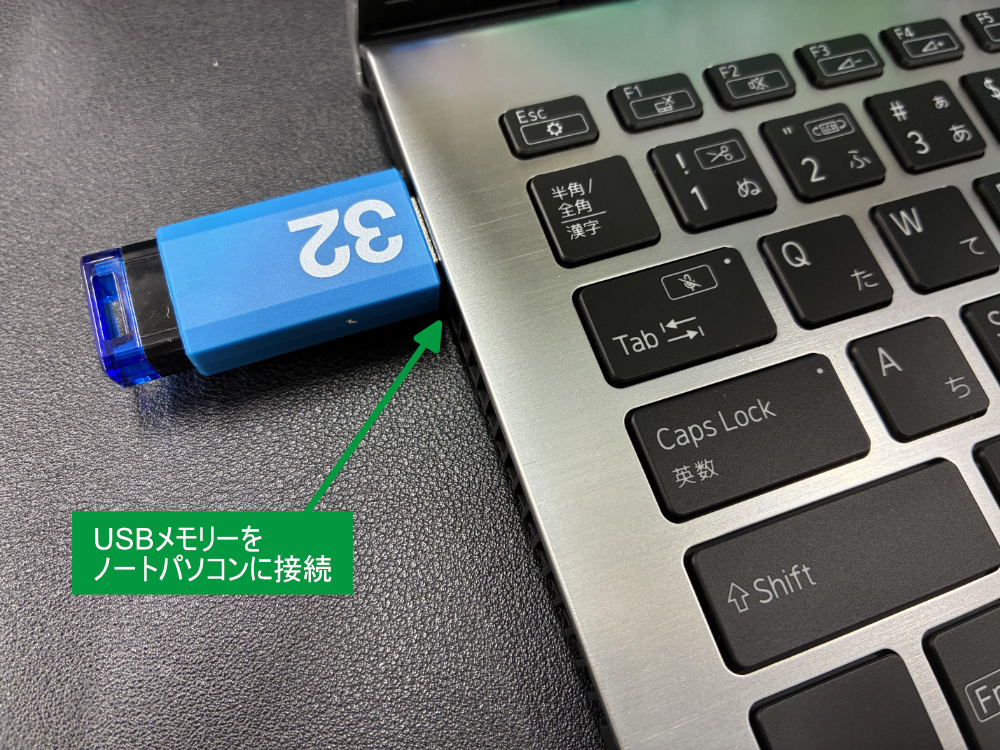
ノートパソコンにUSBメモリーを接続
パソコンは長く使用していく中で不具合が起こることがあります。
そういった不具合に備えて、パソコンを購入後、回復ドライブを作成してください。
この操作には1時間以上時間がかかります。。充電が切れないようにノートパソコンを電源アダプタとコンセントに接続して行ってください。
操作の前に32GB以上のUSBメモリーをご準備ください。
そういった不具合に備えて、パソコンを購入後、回復ドライブを作成してください。
この操作には1時間以上時間がかかります。。充電が切れないようにノートパソコンを電源アダプタとコンセントに接続して行ってください。
操作の前に32GB以上のUSBメモリーをご準備ください。
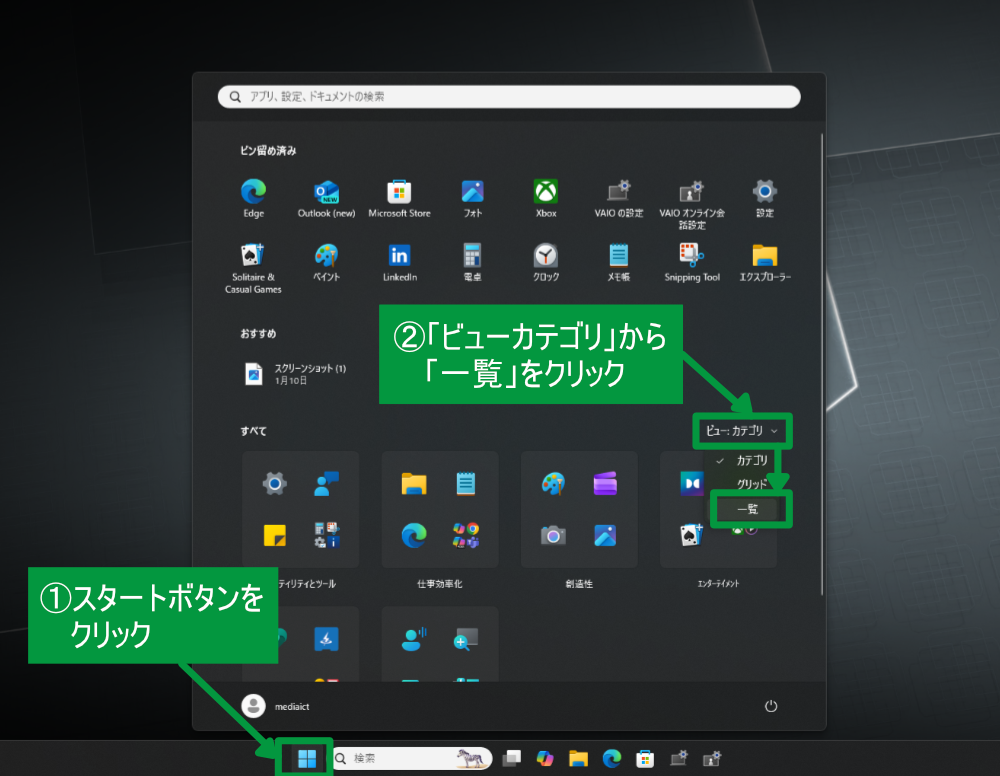
スタートボタンメニューから「ビューカテゴリ」の「一覧」を選択
①スタートボタンをクリックします。
②「すべて」をクリックします。
②「すべて」をクリックします。
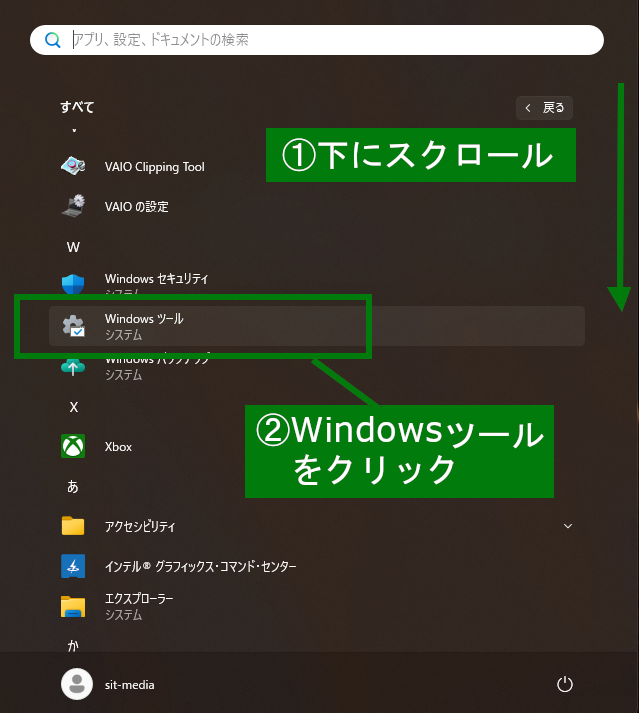
「すべて」のアプリメニューから「Windowsツール」を選択
①「すべて」のアプリ画面を下にスクロールします。
②「Windowsツール」をクリックします。
②「Windowsツール」をクリックします。
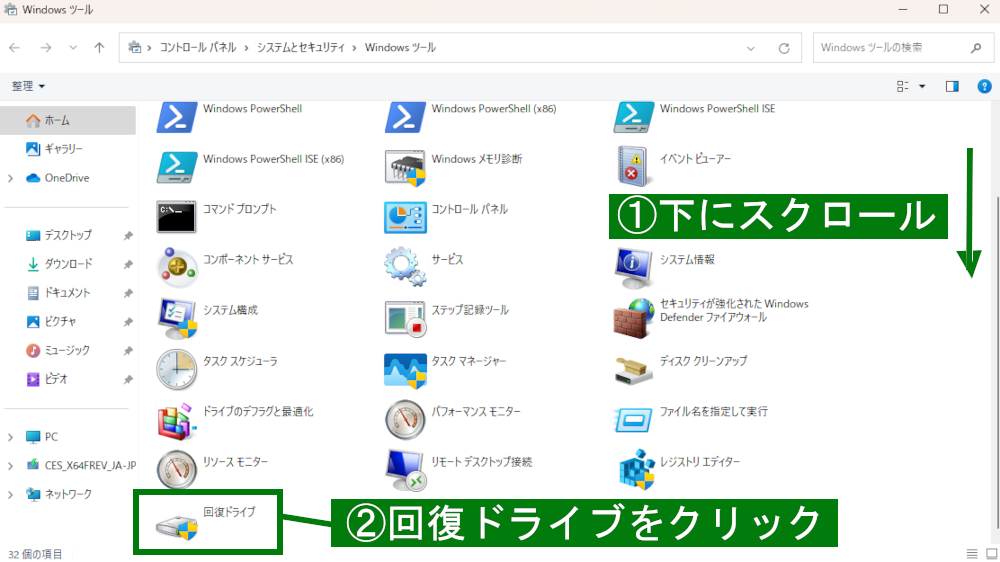
「Windowsツール」から「回復ドライブ」を選択
①「Windowsツール」画面を下にスクロール
②「回復ドライブ」をクリック
②「回復ドライブ」をクリック
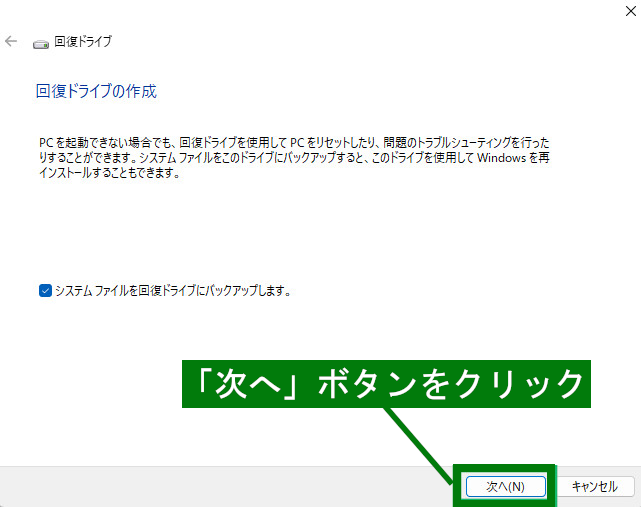
回復ドライブの作成
※「ユーザーアカウント制限」画面が表示されて、
「このアプリがデバイスに変更を加えることを許可しますか?」と表示された場合は、
「はい」をクリックします。
回復ドライブの作成画面が表示されたら、「次へ」ボタンをクリックします。
※「お待ちください」の表示中は、USBメモリーのドライブを検出している状態です、
「このアプリがデバイスに変更を加えることを許可しますか?」と表示された場合は、
「はい」をクリックします。
回復ドライブの作成画面が表示されたら、「次へ」ボタンをクリックします。
※「お待ちください」の表示中は、USBメモリーのドライブを検出している状態です、
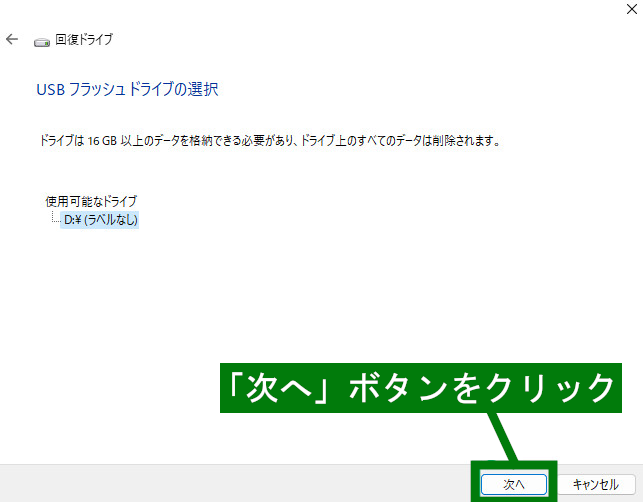
USBフラッシュドライブの選択
USBフラッシュドライブが表示されるので、ドライブ名を確認して「次へ」ボタンをクリックします。
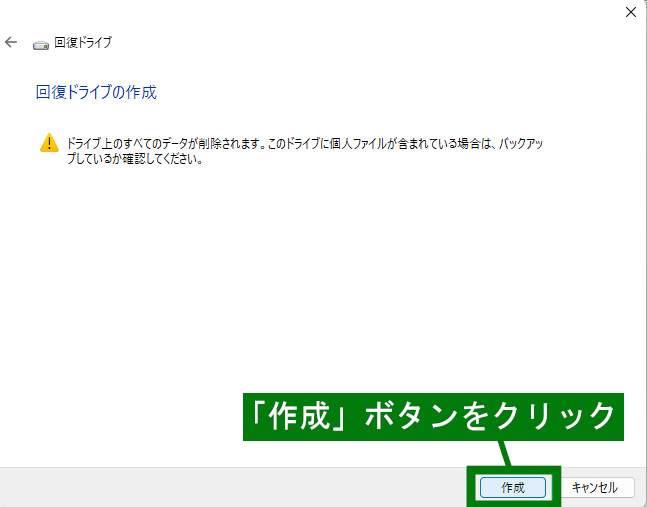
回復ドライブの作成
回復ドライブの作成画面で「作成」ボタンをクリックします。
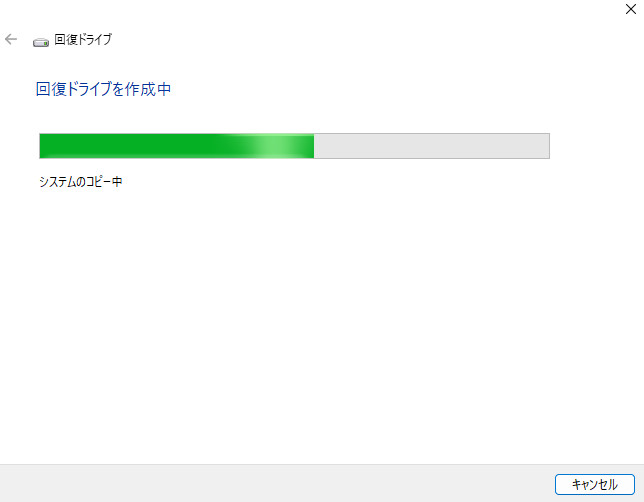
回復ドライブ作成中
回復ドライブ作成中の進行画面が表示されます。終了までに1時間以上かかります。

回復ドライブ作成完了
回復ドライブの作成が完了すると「回復ドライブの準備ができました」と表示されるので「完了」ボタンをクリックします。
USBの取り出し方法
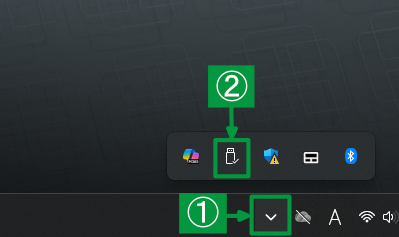
接続中USBメモリーの選択
①画面右下の下向き▽をクリックします。
②メニュー画面が表示されるのでUSBのアイコンをクリックします。
②メニュー画面が表示されるのでUSBのアイコンをクリックします。
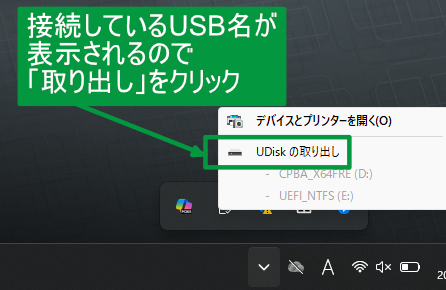
USBメモリーの安全な取り外し方法
「デバイスとプリンターを開く」の画面が表示されます。
接続中のUSB名が表示されるので「取り出し」をクリックします。
その後、USBメモリーのアイコンが非表示になるか、または「USB大規模記憶装置が安全に取り外せる」内容のメッセージが表示されます。
その状態になったら、USBメモリーを安全に取り外せるのでノートパソコンから取り外してください。
接続中のUSB名が表示されるので「取り出し」をクリックします。
その後、USBメモリーのアイコンが非表示になるか、または「USB大規模記憶装置が安全に取り外せる」内容のメッセージが表示されます。
その状態になったら、USBメモリーを安全に取り外せるのでノートパソコンから取り外してください。
10.ディスプレイの表示サイズの変更方法
推奨ノートパソコンのディスプレイの推奨表示サイズは、150%になっています。
操作がし辛い場合は、操作しやすいサイズに変更してください。
操作がし辛い場合は、操作しやすいサイズに変更してください。
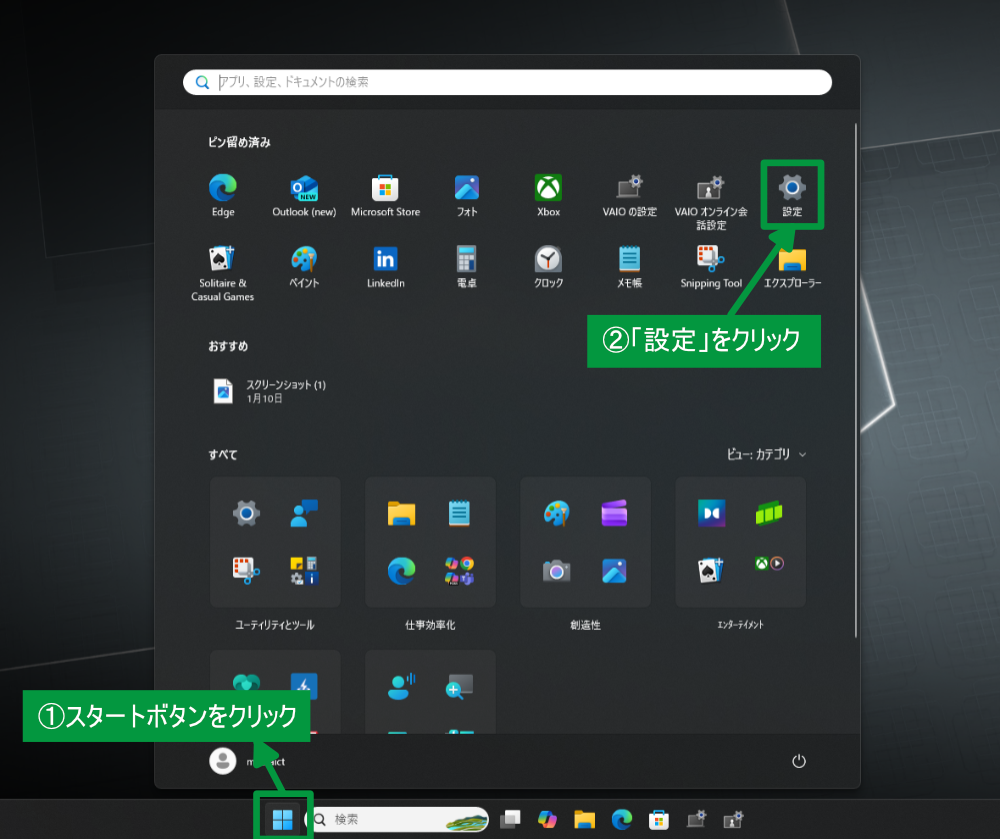
「設定」メニューの選択
①スタートボタンをクリックします。
②「設定」アイコンをクリックします。
②「設定」アイコンをクリックします。
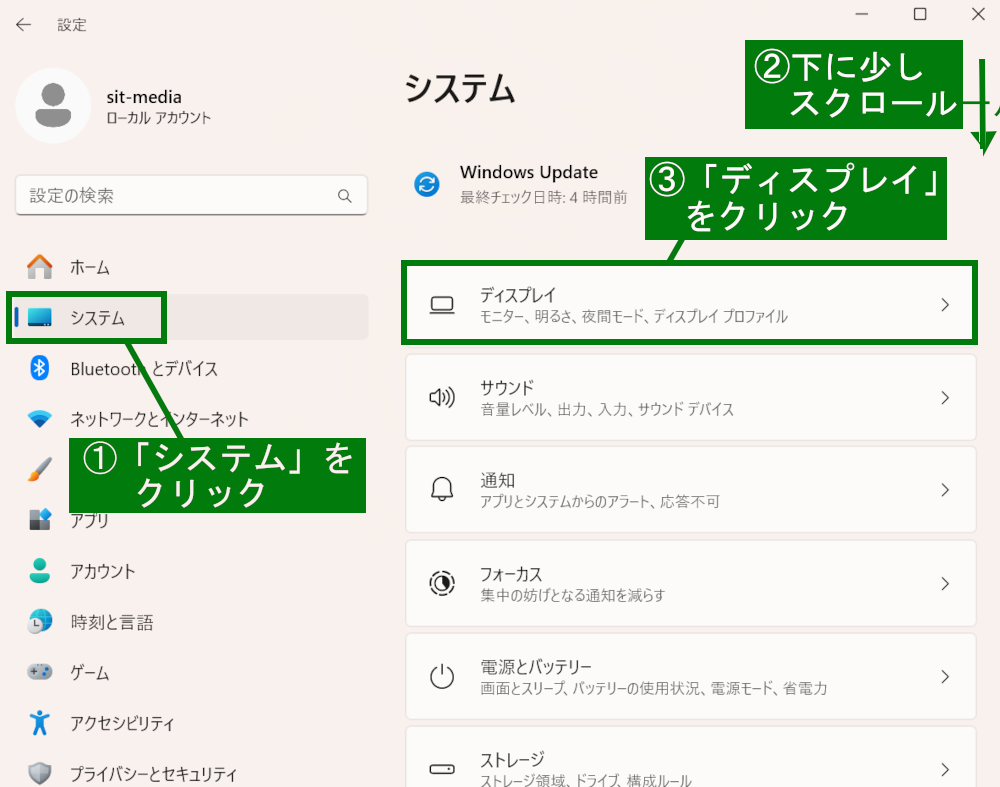
「設定」から「システム」の「ディスプレイ」を選択
①左メニューから「システム」をクリックします。
②画面を少し下にスクロールします。
③「ディスプレイ」をクリックします。
②画面を少し下にスクロールします。
③「ディスプレイ」をクリックします。
11.OneDriveの削除
OneDriveを使用しているPCでAutodesk社のMayaを使用すると、起動出来なかったり、プリファレンスが保存出来なかったりする問題が出ています。Mayaを使用する人はOneDriveをアンインストールしてください。
※情報学部の人のBYODノートパソコンは、必ずOneDriveをアンインストールしてください。
※情報学部の人のBYODノートパソコンは、必ずOneDriveをアンインストールしてください。
「設定」の選択
①スタートメニューボタンをクリックすします。
②「設定」をクリックします。
②「設定」をクリックします。
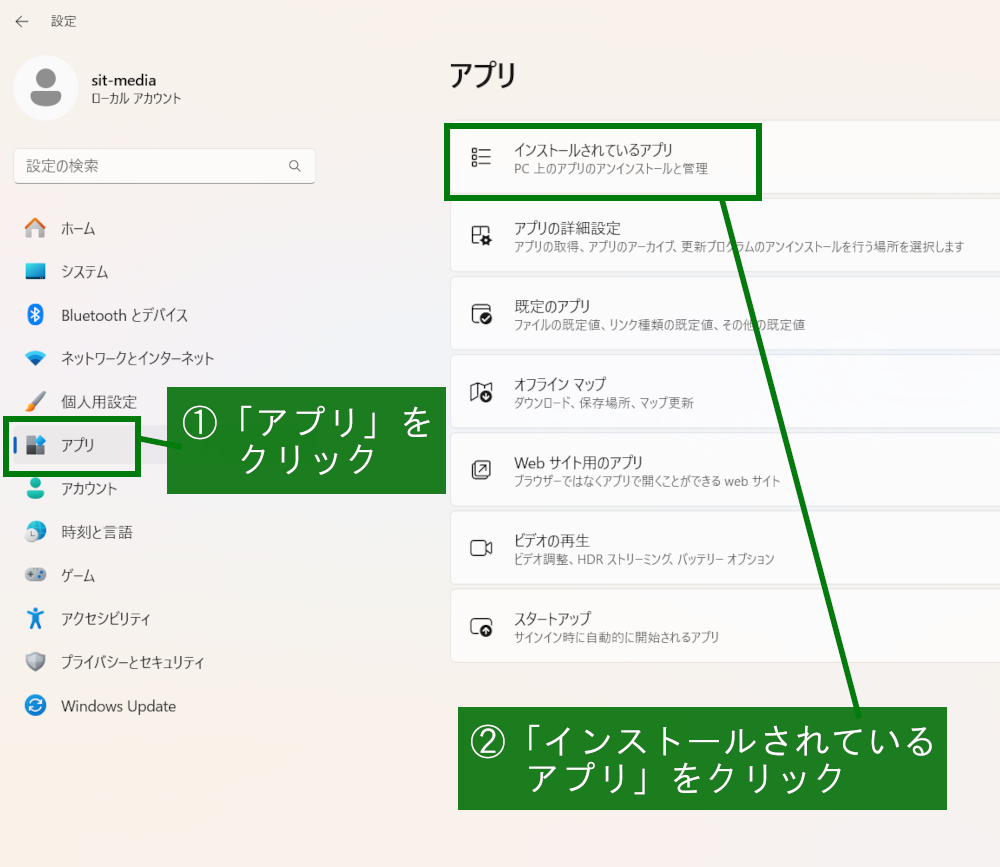
「インストールされているアプリ」の選択
①画面左側のメニューで「アプリ」をクリックします。
②「インストールされているアプリ」をクリックします。
②「インストールされているアプリ」をクリックします。
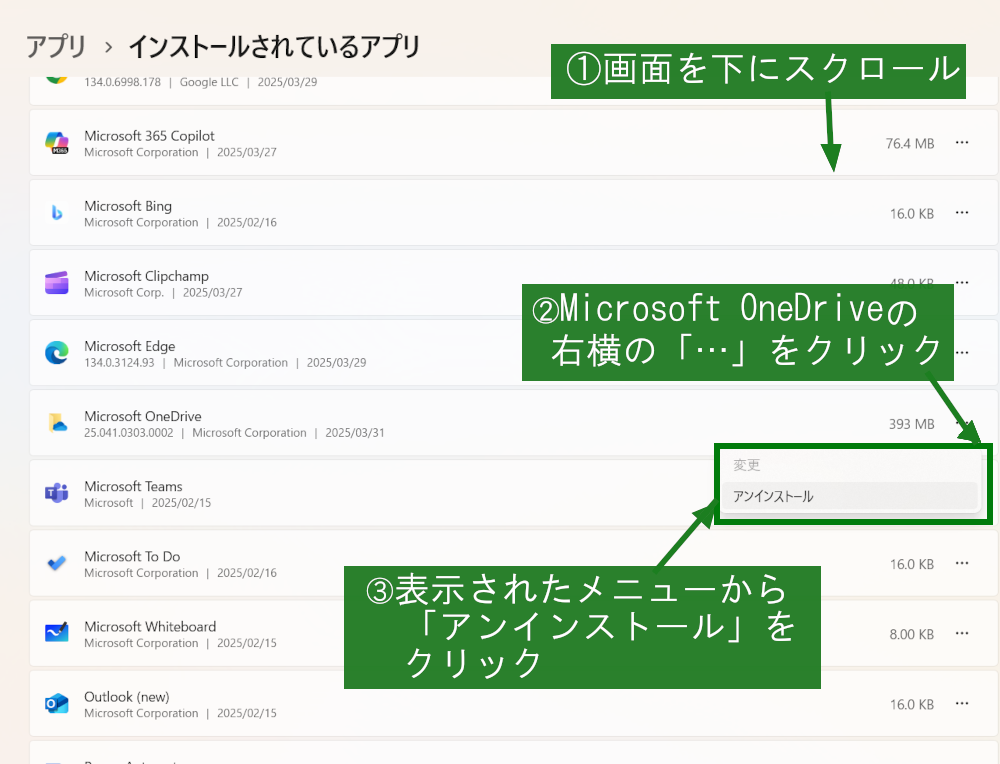
OneDriveのアンインストールメニューの表示
①画面を下にスクロールします。
②Microsoft OneDrive右横のメニューボタン「…」をクリックします。
③表示されたメニューから「アンインストール」をクリックします。
②Microsoft OneDrive右横のメニューボタン「…」をクリックします。
③表示されたメニューから「アンインストール」をクリックします。
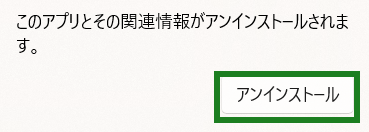
アンインストールの選択
確認のメッセージが表示されるので「アンインストール」ボタンをクリックします。
(Microsoftの「このアプリがデバイスに変更を加えることを許可しますか?」のメッセージが表示された場合は「はい」ボタンをクリックします)
※「インストールされているアプリ」画面からOneDriveが消えていることを確認してください。
(Microsoftの「このアプリがデバイスに変更を加えることを許可しますか?」のメッセージが表示された場合は「はい」ボタンをクリックします)
※「インストールされているアプリ」画面からOneDriveが消えていることを確認してください。